
آموزش افزودن محصول در ووکامرس
دربارهٔ این ویدیو
آموزش قدم به قدم افزودن محصول در ووکامرس؛ از ثبت نام، عکس، قیمت و موجودی تا ساخت محصول متغیر با رنگ و سایز، به زبان ساده.
ویدیوهای آموزشی مرتبط
یادگیری را ادامه بده؛ این آموزشها مکمل همین جلسهاند.


پیش نیاز یادگیری سئو
 الناز علیپور

چگونه سئو کار شویم؟
الناز علیپور

فروشگاه اینترنتی
الناز علیپور

سئو سایت سالن زیبایی
 علی پورهاشمی


مشاور سئو کیست و چه کاری برای سایت شما می کند؟
الناز علیپور

افزایش فروش سایت؛ وقتی ترافیک هست ولی مشتری نیست
علی پورهاشمی
متن آموزش و نکتههای کلیدی این جلسه
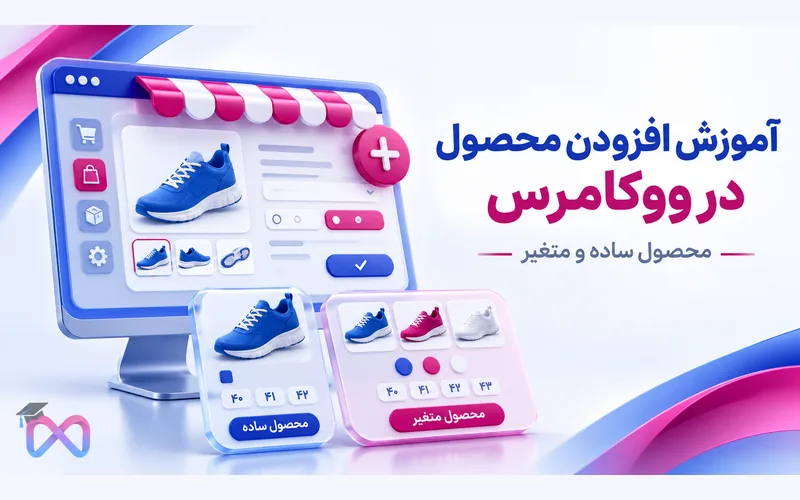
آموزش مدیریت فروشگاه اینترنتی | متاوبز
آموزش افزودن محصول در ووکامرس؛ محصول ساده و متغیر
برای افزودن محصول در ووکامرس، از پیشخوان وردپرس وارد بخش «محصولات» و سپس «افزودن جدید» شوید. نام، توضیحات، عکس، قیمت و موجودی کالا را وارد کنید و محصول را منتشر کنید. اگر مشتری باید رنگ، سایز یا گزینه دیگری را انتخاب کند، نوع محصول را «متغیر» قرار دهید.
در این راهنمای متاوبز (Metawebz)، ابتدا یک محصول ساده ثبت می کنیم. سپس ساخت محصول متغیر، تعریف رنگ و سایز، موجودی هر تنوع و بررسی خطاهای رایج را قدم به قدم یاد می گیرید.
بخش اول: افزودن محصول در ووکامرس؛ آموزش ثبت محصول ساده
محصول ساده و متغیر چه تفاوتی دارند؟
محصول ساده، کالایی است که مشتری برای خرید آن نیازی به انتخاب رنگ، سایز یا تنوع دیگری ندارد. محصول متغیر، چند حالت قابل انتخاب دارد؛ مثل یک مدل کفش در سایزهای مختلف. هر تنوع می تواند قیمت، تصویر و موجودی مخصوص خودش را داشته باشد.
| موضوع | محصول ساده | محصول متغیر |
|---|---|---|
| مثال | یک کتاب با نسخه مشخص | یک کفش با چند رنگ و سایز |
| انتخاب مشتری | تعداد خرید | رنگ، سایز یا گزینه های تعریف شده |
| قیمت گذاری | یک قیمت اصلی | قیمت برای هر تنوع |
| مدیریت موجودی | برای خود محصول | امکان مدیریت جداگانه هر تنوع |
داشتن مشخصات زیاد، محصول را متغیر نمی کند.
یک ماگ می تواند جنس، ظرفیت و روش شست وشوی مشخصی داشته باشد و همچنان محصول ساده باشد. زمانی به محصول متغیر نیاز دارید که مشتری از میان گزینه های آن انتخاب کند.
۱. اطلاعات محصول را آماده کنید
قبل از شروع، این اطلاعات را کنار دستتان بگذارید:
- نام دقیق کالا، برند و مدل، در صورت وجود
- مشخصات تایید شده و کاربرد محصول
- قیمت فروش و موجودی واقعی
- عکس اصلی و عکس های تکمیلی
- وزن و ابعاد مورد نیاز برای ارسال
- شرایط واقعی ضمانت، مرجوعی و تحویل
مثال ما در این بخش، یک ماگ سرامیکی سفید با ظرفیت ۳۵۰ میلی لیتر است. این مثال آموزشی است؛ مشخصات محصولات خودتان را از کالا یا تامین کننده معتبر بگیرید.
۲. صفحه افزودن محصول را باز کنید
وارد پیشخوان وردپرس شوید. از منوی «محصولات»، گزینه «افزودن جدید» یا «افزودن محصول جدید» را انتخاب کنید. تا زمانی که اطلاعات کامل نشده، محصول را به صورت پیش نویس نگه دارید.
۳. نام دقیق و قابل فهم بنویسید
این الگو برای نام گذاری محصول مناسب است:
نوع کالا + برند یا مدل + مشخصه مهم
برای مثال: «ماگ سرامیکی سفید مدل باران، ظرفیت ۳۵۰ میلی لیتر».
عبارت هایی مثل «ماگ عالی و شیک با بهترین کیفیت» اطلاعات مشخصی به مشتری نمی دهند. جنس، اندازه و مدل را بنویسید و اگر اطلاعاتی ندارید، آن را نسازید.
نامک صفحه را پیش از انتشار بررسی کنید. نامک بهتر است کوتاه و مرتبط با کالا باشد. آدرس محصولی را که قبلا منتشر شده، بدون برنامه انتقال آدرس تغییر ندهید.
۴. توضیحات را برای تصمیم خرید بنویسید
توضیحات محصول باید به مشتری کمک کند بفهمد این کالا برای او مناسب است یا نه. به این سوال ها پاسخ دهید:
- این کالا برای چه کاری مناسب است؟
- جنس، اندازه و مشخصات مهم آن چیست؟
- داخل بسته چه چیزهایی قرار دارد؟
- چطور باید از آن استفاده یا نگهداری کرد؟
- چه محدودیت یا نکته مهمی پیش از خرید دارد؟
مثلا برای ماگ، ظرفیت و روش شست وشو از جمله های تبلیغاتی مهم تر هستند. اگر استفاده در مایکروویو یا ماشین ظرف شویی توسط سازنده تایید نشده، این ویژگی را به محصول نسبت ندهید.
توضیحات را به چند پاراگراف کوتاه تقسیم کنید. مشخصات قابل مقایسه را در جدول بیاورید و از تکرار بی دلیل کلمه کلیدی خودداری کنید.
۵. محصول ساده را انتخاب و قیمت را وارد کنید
- به کادر «اطلاعات محصول» بروید.
- نوع محصول را روی «محصول ساده» قرار دهید.
- در زبانه «همگانی»، قیمت عادی را وارد کنید.
- اگر تخفیف واقعی دارید، قیمت فروش ویژه را ثبت کنید.
- واحد پول نمایش داده شده در فروشگاه را بررسی کنید.
مبلغ را بر اساس واحد پول تنظیم شده فروشگاه وارد کنید. ریال یا تومان بودن آن را حدس نزنید.
برای ماگ فیزیکی، گزینه «مجازی» را فعال نکنید. گزینه «دانلودی» نیز زمانی کاربرد دارد که فایل قابل دریافت به خریدار ارائه می شود.
جای تصویر ۲: نوع محصول و قیمت
۶. موجودی و شناسه کالا را تنظیم کنید
در زبانه «فهرست موجودی»، مشخص کنید موجودی کالا چگونه کنترل شود. برای شمارش دقیق، مدیریت موجودی را فعال کنید و تعداد واقعی را وارد کنید. اگر تعداد را ثبت نمی کنید، وضعیت موجود یا ناموجود را درست تعیین کنید.
اگر گزینه مدیریت موجودی را نمی بینید، فعال بودن مدیریت موجودی را در تنظیمات ووکامرس، بخش محصولات و فهرست موجودی بررسی کنید.
شناسه انبار یا SKU، یک کد برای شناسایی کالا است. وارد کردن آن اختیاری است؛ اما در صورت استفاده باید یکتا باشد. مثلا MUG-BARAN-WHITE می تواند یک الگوی داخلی باشد.
جای تصویر ۳: تنظیم موجودی
۷. اطلاعات حمل و نقل را بررسی کنید
در زبانه «حمل و نقل»، وزن و ابعاد لازم را وارد کنید. به واحد کنار فیلدها توجه کنید؛ مثلا گرم و کیلوگرم را اشتباه نگیرید. اگر فروشگاه از کلاس حمل و نقل استفاده می کند، کلاس مناسب را انتخاب کنید.
وارد کردن وزن و ابعاد، جای تنظیم روش ها و هزینه های ارسال را نمی گیرد. پس از تکمیل محصول، هزینه ارسال را در مسیر خرید آزمایش کنید.
۸. دسته بندی و توضیح کوتاه را تکمیل کنید
دسته بندی، گروه محصول را مشخص می کند؛ مثلا «ماگ و لیوان». ویژگی ها، مشخصات آن را توضیح می دهند؛ مثلا «جنس: سرامیک». توضیح کوتاه نیز خلاصه مهم ترین اطلاعات خرید است.
برای توضیح کوتاه ماگ، می توانید این اطلاعات تایید شده را وارد کنید:
- جنس بدنه
- ظرفیت
- رنگ
- تعداد و محتویات بسته
برچسب ها را فقط زمانی اضافه کنید که کاربرد مشخصی در فروشگاه دارند. لازم نیست تمام شکل های نوشتاری نام کالا را به برچسب تبدیل کنید.
۹. تصویر اصلی و گالری را اضافه کنید
در بخش «تصویر محصول»، عکس اصلی را انتخاب کنید. در «گالری محصول»، عکس هایی قرار دهید که اطلاعات تازه ای نشان می دهند؛ مثل نمای پشت، جزئیات جنس، اندازه یا محتویات بسته.
متن جایگزین یا آلت تصویر (Alt Text) را بر اساس چیزی بنویسید که در عکس دیده می شود. برای مثال: «نمای کناری ماگ سرامیکی سفید مدل باران».
آلت تصویر محل تکرار عبارت هایی مثل «خرید ارزان، بهترین قیمت و فروش ویژه» نیست. تصویر را کوتاه و دقیق توصیف کنید.
جای تصویر ۴: تصویر اصلی و گالری
۱۰. پیش نمایش را بررسی و محصول را منتشر کنید
پیش نمایش را باز کنید و نام، مشخصات، قیمت، واحد پول و تصاویر را بررسی کنید. سپس محصول را منتشر کنید و صفحه نهایی را در موبایل و خارج از محیط مدیریت ببینید.
یک بار محصول را به سبد خرید اضافه کنید. تعداد، مبلغ و هزینه ارسال را کنترل کنید. ظاهر درست صفحه کافی نیست؛ مسیر خرید هم باید درست کار کند.
بخش دوم: آموزش افزودن محصول متغیر در ووکامرس
برای افزودن محصول متغیر در ووکامرس، نوع محصول را «متغیر» انتخاب کنید، ویژگی هایی مثل رنگ و سایز را تعریف کنید و از ترکیب آن ها تنوع بسازید. سپس قیمت، موجودی و تصویر هر تنوع را تکمیل کنید. مشتری پیش از خرید، ترکیب مورد نظرش را انتخاب می کند.
ویژگی و تنوع را با یک مثال بشناسید
فرض کنید یک مدل کفش در دو رنگ مشکی و سفید و دو سایز ۳۸ و ۳۹ دارید. «رنگ» و «سایز» ویژگی هستند؛ اما «مشکی، سایز ۳۸» یک تنوع (Variation) قابل خرید است.
| رنگ | سایز | تنوع قابل سفارش |
|---|---|---|
| مشکی | ۳۸ | کفش مشکی سایز ۳۸ |
| مشکی | ۳۹ | کفش مشکی سایز ۳۹ |
| سفید | ۳۸ | کفش سفید سایز ۳۸ |
| سفید | ۳۹ | کفش سفید سایز ۳۹ |
حتی اگر تمام سایزها یک قیمت داشته باشند، محصول متغیر کاربرد دارد؛ چون انتخاب مشتری و موجودی هر ترکیب باید مشخص باشد.
جای تصویر ۵: نمونه محصول متغیر
۱. اطلاعات عمومی را وارد و نوع محصول را انتخاب کنید
از بخش «محصولات» یک محصول جدید بسازید. نام، توضیحات، دسته بندی و تصویر اصلی را مانند بخش اول وارد کنید. سپس در کادر «اطلاعات محصول»، نوع را روی «محصول متغیر» قرار دهید.
برای مثال کفش، یک نام مانند «کفش روزمره مدل آوا» انتخاب کنید. در توضیحات، جنس رویه، راهنمای سایز و اطلاعات واقعی نگهداری را بنویسید.
۲. ویژگی های رنگ و سایز را بسازید
برای ویژگی هایی که در چند محصول استفاده می شوند، بهتر است آن ها را به صورت عمومی تعریف کنید:
- از پیشخوان به «محصولات ← ویژگی ها» بروید.
- ویژگی «رنگ» را ایجاد کنید.
- از بخش پیکربندی مقادیر، «مشکی» و «سفید» را اضافه کنید.
- ویژگی «سایز» را بسازید و مقادیر «۳۸» و «۳۹» را وارد کنید.
- به صفحه محصول برگردید و در زبانه «ویژگی ها»، این ویژگی ها را انتخاب کنید.
- فقط مقادیر مربوط به همین محصول را اضافه کنید.
اگر ویژگی فقط برای یک کالا کاربرد دارد، می توانید آن را داخل همان صفحه محصول بسازید. در ویژگی سفارشی، مقادیر متنی با علامت | جدا می شوند؛ مانند «مشکی | سفید».
برای یک مفهوم، چند ویژگی تکراری نسازید. مثلا اگر «سایز»، «اندازه» و «Size» کاربرد یکسانی دارند، یک نام ثابت انتخاب کنید.
جای تصویر ۶: ساخت ویژگی عمومی
۳. استفاده برای متغیرها را فعال کنید
در زبانه ویژگی ها، گزینه «استفاده برای متغیرها» را برای رنگ و سایز فعال کنید. سپس روی «ذخیره ویژگی ها» بزنید.
در مثال کفش، رنگ و سایز معیار انتخاب هستند. جنس رویه، اگر در همه مدل ها یکسان باشد، می تواند فقط به عنوان مشخصه توضیحی ثبت شود.
جای تصویر ۷: فعال کردن ویژگی ها
۴. ترکیب های قابل فروش را ایجاد کنید
وارد زبانه «متغیرها» شوید. می توانید تنوع ها را دستی اضافه کنید یا با گزینه تولید تنوع ها، ترکیب های ویژگی ها را بسازید.
دو رنگ و دو سایز، چهار ترکیب ایجاد می کنند. اگر یکی از ترکیب ها، مثلا سفید سایز ۳۹، اصلا عرضه نمی شود، آن را به عنوان گزینه قابل خرید فعال نگذارید.
قبل از ساخت همه ترکیب ها، فهرست تنوع های واقعی را آماده کنید. در شروع، هر ترکیب را دقیق مشخص کنید؛ مثل «مشکی، سایز ۳۸». انتخاب مبهم «هر رنگ» برای این مثال لازم نیست.
جای تصویر ۸: فهرست تنوع ها
۵. قیمت و تصویر هر تنوع را وارد کنید
هر تنوع را باز کنید. فعال بودن آن را بررسی و قیمت را وارد کنید. برای رنگ های مختلف، تصویر مرتبط با همان رنگ را انتخاب کنید. اگر شناسه جداگانه وارد می کنید، از کد یکتا استفاده کنید.
تنوع بدون قیمت در فروشگاه نمایش داده نمی شود. خالی بودن قیمت هم با رایگان بودن کالا فرق دارد؛ مقدار صفر را برای تکمیل موقت قیمت وارد نکنید.
اگر قیمت همه تنوع ها یکسان است، می توانید از عملیات گروهی متغیرها استفاده کنید. قبل از اعمال تغییر گروهی، مطمئن شوید همه گزینه های انتخاب شده باید همان قیمت را داشته باشند.
۶. موجودی هر رنگ و سایز را مشخص کنید
ووکامرس امکان مدیریت موجودی مشترک در سطح محصول یا موجودی جداگانه در سطح تنوع را دارد. برای کفشی که هر رنگ و سایز تعداد مستقلی دارد، مدیریت موجودی هر تنوع مناسب تر است.
- مدیریت موجودی را برای هر تنوع مورد نیاز فعال کنید.
- تعداد واقعی همان ترکیب را وارد کنید.
- امکان سفارش پس از اتمام موجودی را آگاهانه تنظیم کنید.
- عدد کل انبار را در موجودی تک تک تنوع ها کپی نکنید.
اگر فقط یک جفت کفش مشکی سایز ۳۸ باقی مانده، موجود بودن سایز ۳۹ نباید باعث فروش بیشتر سایز ۳۸ شود.
جای تصویر ۹: تنظیم یک تنوع
۷. ذخیره کنید و تمام ترکیب ها را آزمایش کنید
ابتدا تغییرات بخش متغیرها را ذخیره کنید. سپس دکمه «انتشار» یا «به روز رسانی» محصول را بزنید. صفحه نهایی را باز کنید و برای هر ترکیب این مراحل را انجام دهید:
- رنگ را انتخاب کنید.
- سایز را انتخاب کنید.
- قیمت، تصویر و وضعیت موجودی را ببینید.
- محصول را به سبد خرید اضافه کنید.
- در سبد خرید، رنگ، سایز، تعداد و مبلغ را کنترل کنید.
فقط اولین گزینه را امتحان نکنید. ممکن است اطلاعات رنگ مشکی درست باشد، اما تصویر یا قیمت رنگ سفید جا مانده باشد.
جای تصویر ۱۰: بررسی سبد خرید
رفع خطاهای رایج محصول متغیر
این جدول، نقطه شروع بررسی مشکل است؛ علت قطعی همه خطاهای فروشگاه نیست.
| مشکل | اول چه چیزی را بررسی کنید؟ |
|---|---|
| رنگ یا سایز دیده نمی شود | نوع محصول، ویژگی ها و فعال بودن استفاده برای متغیرها |
| یک تنوع نمایش داده نمی شود | قیمت، فعال بودن و وضعیت موجودی همان تنوع |
| دکمه خرید فعال نیست | انتخاب کامل گزینه ها و امکان خرید ترکیب انتخاب شده |
| تصویر با رنگ تغییر نمی کند | تصویر اختصاصی تنوع و سازگاری گالری قالب |
| انتخاب اشتباه وارد سبد می شود | تعریف ترکیب ها و تنظیمات افزونه های انتخاب تنوع |
| تغییرات دیده نمی شود | ذخیره متغیرها، به روز رسانی محصول و سپس کش سایت |
اگر تنظیمات پایه درست بودند، تداخل قالب و افزونه ها را در نسخه آزمایشی سایت بررسی کنید. غیرفعال کردن ناگهانی افزونه ها در فروشگاه فعال، روش مناسبی برای آزمون و خطا نیست.
نکات سئو برای محصول ساده و متغیر
صفحه محصول باید به خریدار کمک کند تصمیم بگیرد. برای بهینه سازی محتوا، از این موارد شروع کنید:
- نام دقیق: نوع، مدل و مشخصه مهم کالا را روشن کنید.
- پاسخ به سوال خرید: اندازه، سازگاری، محتویات بسته و محدودیت ها را توضیح دهید.
- توضیحات اختصاصی: تفاوت واقعی کالاها را بنویسید.
- تصویر مرتبط: عکس با کالایی که تحویل می دهید هماهنگ باشد.
- اطلاعات بدون تناقض: قیمت، موجودی و شرایط خرید در بخش های مختلف یکسان باشند.
- متن خوانا: پاراگراف کوتاه، جدول مشخصات و تیتر روشن داشته باشید.
در افزونه سئو، عنوان و توضیحات متا را متناسب با همان کالا بنویسید. عبارت «افزودن محصول در ووکامرس» کلمه کلیدی این مقاله آموزشی است، نه صفحه فروش کفش یا ماگ شما.
تکرار زیاد کلمات کلیدی یا سبز شدن چراغ افزونه، جای اطلاعات دقیق و تجربه خرید مناسب را نمی گیرد و رتبه یا فروش را تضمین نمی کند.
سوالات متداول
آیا محصول متغیر به افزونه جدا نیاز دارد؟
خیر. ساخت محصول متغیر از امکانات خود ووکامرس است. برای تعریف رنگ و سایز این آموزش، قابلیت پایه کافی است. امکانات ظاهری اضافه را پس از تکمیل و آزمایش فرایند خرید بررسی کنید.
آیا محصول ساده می تواند ویژگی داشته باشد؟
بله. ویژگی می تواند فقط مشخصات کالا را نشان دهد؛ مانند جنس یک ماگ. وجود ویژگی به این معنا نیست که مشتری حتما باید بین چند گزینه قابل خرید انتخاب کند.
اگر همه سایزها یک قیمت داشته باشند، محصول متغیر لازم است؟
اگر مشتری باید سایز را انتخاب کند، محصول متغیر مناسب است. تفاوت قیمت شرط استفاده از این نوع محصول نیست؛ ثبت انتخاب مشتری و مدیریت موجودی هر سایز هم اهمیت دارد.
برای هر رنگ محصول صفحه جدا بسازیم؟
برای مثال این آموزش، رنگ های یک مدل را در یک محصول متغیر مدیریت کنید. ساخت صفحات جدا زمانی نیازمند بررسی است که تفاوت محصولات، نیت جستجو یا نیاز واقعی کاربران آن را توجیه کند.
چرا محصول متغیر قابل خرید نیست؟
قیمت و فعال بودن هر تنوع، موجودی و کامل بودن انتخاب های مشتری را بررسی کنید. اگر این موارد درست بودند، بررسی فنی قالب و افزونه ها مرحله بعدی است.
بعد از انتشار می توان اطلاعات محصول را تغییر داد؟
بله. محصول را از فهرست محصولات باز و اطلاعات را ویرایش کنید. پس از ذخیره، صفحه و مسیر خرید را دوباره بررسی کنید؛ به خصوص اگر ویژگی ها، تنوع ها یا موجودی را تغییر داده اید.
چک لیست نهایی پیش از فروش
- نام و توضیحات محصول دقیق و قابل فهم هستند.
- تصاویر با کالای قابل تحویل مطابقت دارند.
- قیمت و واحد پول بررسی شده اند.
- موجودی واقعی ثبت شده است.
- برای محصول متغیر، تمام ترکیب های قابل فروش تکمیل شده اند.
- رنگ و سایز انتخاب شده در سبد خرید درست نمایش داده می شوند.
- صفحه و گزینه های انتخاب در موبایل قابل استفاده هستند.
- هزینه ارسال و ادامه مسیر خرید آزمایش شده اند.
محصول زمانی آماده فروش است که مشتری بتواند آن را بشناسد، انتخاب کند و بدون ابهام به سبد خرید اضافه کند.
سئو را کامل، پروژهمحور و قدمبهقدم یاد بگیر
همین مسیر را در دورهٔ آموزش سئو تا آخر برو: از تحقیق کلمات کلیدی و سئو داخلی تا سئو فنی و لینکسازی، با تمرین روی سایت خودت.
- آموزش ویدیویی و کاربردی
- از صفر تا اجرای واقعی
- مثالهای بازار ایران
وقت یادگیری نداری؟ مسیر رشد سایتت را با متخصص بچین
در جلسهٔ مشاوره، سایتت بررسی میشود و دقیق میگوییم کدام کارها بیشترین اثر را روی ورودی هدفمند و فروشت دارند؛ بدون آزمون و خطای پرهزینه.
- بررسی وضعیت فعلی سایت
- نقشهٔ راه اولویتبندیشده
- آنلاین یا تلفنی