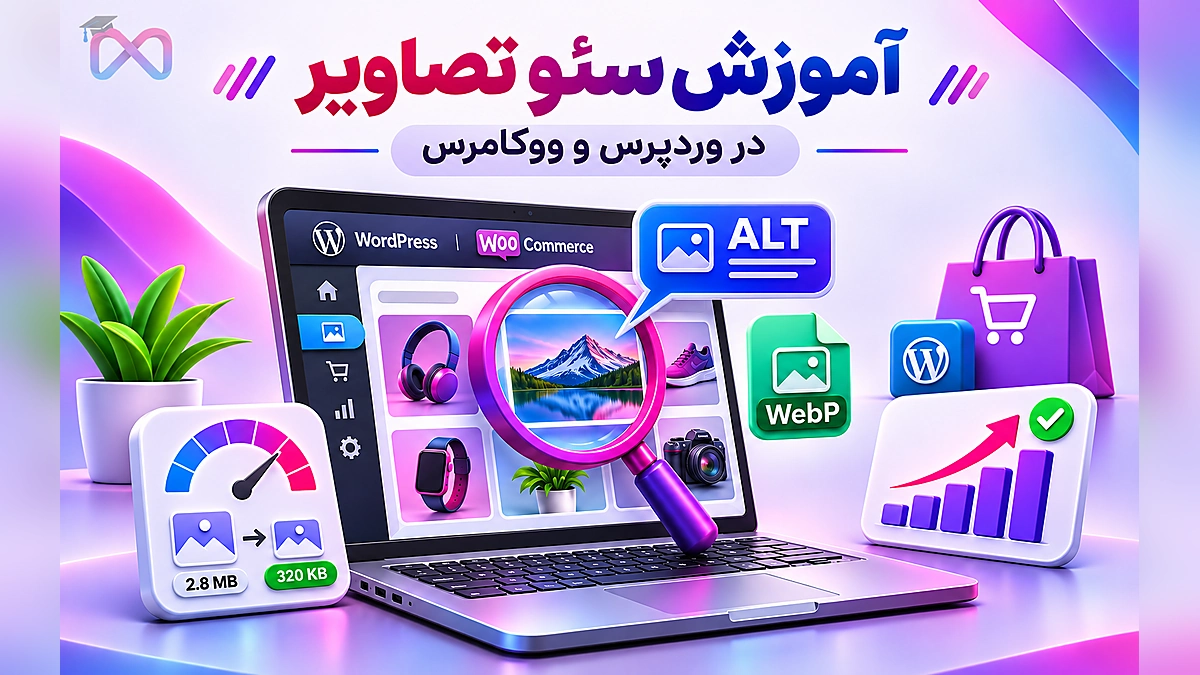
آموزش سئو تصاویر
علی پورهاشمیمدرسمدیر متاوبز و متخصص ارشد سئو و تجربه کاربریانتشار: الناز علیپور
دربارهٔ این ویدیو
ویدیو آموزش سئو تصاویر برای سئو تصاویر سایت، عکس را در ابعاد مناسب و با کیفیت قابل قبول ذخیره کنید، برای تصاویر معنادار متن جایگزین بنویسید و مطمئن شوید تصویر اصلی صفحه دیر بارگذاری نمی شود. بعد از انتشار، عملکرد عکس ها را در جستجوی…
متن آموزش و نکتههای کلیدی این جلسه

ویدیو آموزش سئو تصاویر

این آموزش بر پایه راهنمای رسمی Google Search Central تهیه شده است. متن فارسی بازنویسی آموزشی راهنماست و مثال ها و مراحل وردپرس و ووکامرس برای این مقاله اضافه شده اند. راهنمای اصلی طبق اعلام گوگل با مجوز CC BY 4.0 منتشر شده است.
سئو تصاویر چیست؟
سئو تصاویر یعنی آماده سازی فایل، توضیح و نحوه نمایش عکس به شکلی که کاربر اطلاعات مورد نیازش را بگیرد و گوگل بتواند تصویر را در زمینه همان صفحه پیدا و تفسیر کند. برای یک فروشگاه، عکس محصول باید جزئیات خرید را نشان دهد. برای یک مقاله، تصویر باید فهم یک مرحله یا مفهوم را آسان تر کند. از یک صفحه مهم شروع کنید. اگر کاربر برای دیدن محصول منتظر می ماند، ابتدا تصویر اصلی را بررسی کنید. اگر فروشگاه عکس های خوبی دارد ولی از گوگل تصاویر ورودی کمی می گیرد، اول دسترسی به فایل و ارتباط عکس با صفحه را بررسی کنید. اگر اطلاعات حیاتی عکس برای کاربر صفحه خوان در دسترس نیست، متن جایگزین را اصلاح کنید. اگر می خواهید بدانید انتخاب عکس مناسب چه نقشی در تجربه کاربر و بهینه سازی صفحه دارد، مقاله تاثیر عکس در سئو سایت را بخوانید.گوگل چطور عکس های سایت را پیدا می کند؟
گوگل ابتدا باید نشانی فایل را پیدا کند و بتواند به آن دسترسی داشته باشد. تصویر محتوایی را با تگ<img> و یک آدرس معتبر در src قرار دهید. اگر از <picture> استفاده می کنید، همان تگ تصویر را درون آن نگه دارید. نقشه تصاویر هم به کشف فایل هایی کمک می کند که یافتنشان دشوار است.
تگ تصویر در وردپرس و LiveCanvas
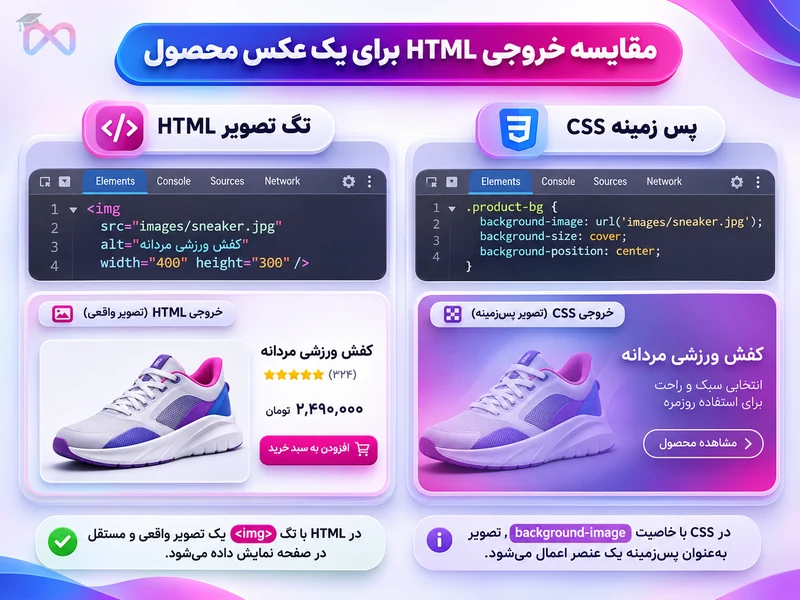
اگر عکس اصلی محصول در صفحه ساز فقط به عنوان پس زمینه CSS تعریف شده، آن را به یک عنصر تصویر تبدیل کنید. گوگل تصاویر CSS را به عنوان تصویر ایندکس نمی کند. برای بررسی، صفحه منتشر شده را باز کنید و در ابزار Inspect دنبال<img> و نشانی فایل بگردید.
<img src="/images/black-walking-shoe.webp"
width="960" height="720"
alt="کفش پیاده روی مشکی با رویه توری، نمای جانبی">
نقشه تصاویر و آدرس CDN
در نقشه تصاویر، آدرس صفحه میزبان در بخش<loc> و آدرس فایل در <image:loc> قرار می گیرد. آدرس فایل می تواند متعلق به دامنه دیگری مانند شبکه توزیع محتوا (CDN) باشد. اگر مدیریت دامنه CDN در اختیار شماست، گوگل تایید مالکیت آن را در سرچ کنسول توصیه می کند تا خطاهای خزش قابل گزارش باشند. آدرس صفحه و فایل را جداگانه بررسی کنید. اگر یک فایل واحد را در چند صفحه استفاده می کنید، تا جای ممکن همان نشانی پایدار را به کار ببرید. در سایت های بزرگ، این کار به گوگل کمک می کند نسخه دریافت شده را دوباره استفاده کند. مستند نقشه تصاویر گوگلآموزش بهینه سازی تصاویر برای سئو قبل از آپلود
- نقش تصویر را تعیین کنید. برای کفش، نمای جانبی فرم محصول را نشان می دهد و نمای زیره به کاربر کمک می کند طرح آج را ببیند. برای آموزش وردپرس، تصویر را روی همان بخش رابط کاربری برش دهید تا نوشته ها روی موبایل خوانا بمانند.
- ابعاد را با محل نمایش هماهنگ کنید. عرض ستون، اندازه نمایش در موبایل و نیاز به بزرگ نمایی را بررسی کنید. اگر مشتری برای تشخیص بافت یا دوخت زوم می کند، نسخه بزرگ تر را برای همان کاربرد نگه دارید و نسخه متناسب را در نمای اولیه بارگذاری کنید.
- فرمت ها را روی همان عکس مقایسه کنید. برای عکس محصول از WebP شروع کنید و در صورت پشتیبانی زنجیره پردازش، AVIF را هم بسنجید. JPEG گزینه سازگاری برای عکس است. برای اسکرین شات با متن ریز، PNG و WebP بدون افت را مقایسه کنید. نسخه ای را انتخاب کنید که در اندازه نمایش واقعی خوانا بماند و بایت کمتری منتقل کند.
- فایل جدید را کوتاه و توصیفی نام گذاری کنید. برای نمونه
black-walking-shoe-outsole.webp. پسوند باید با فرمت فایل هماهنگ باشد. اگر آدرس عکس قبلی در صفحه های دیگر استفاده شده، پیش از حذف یا تغییر آن، ارجاع ها را پیدا و اصلاح کنید.
data: هم ممکن است، اما برای عکس های بزرگ کد صفحه را حجیم می کند. برای عکس های محتوایی وردپرس از نشانی فایل رسانه شروع کنید.
نمونه تصویر واکنش گرا با srcset و sizes
srcset نسخه های قابل انتخاب را معرفی می کند و sizes می گوید عکس تقریبا چه فضایی در چیدمان می گیرد. مرورگر با توجه به عرض چیدمان و تراکم نمایشگر فایل را انتخاب می کند. src را هم برای سازگاری نگه دارید. در این نمونه، تصویر روی صفحه باریک تقریبا تمام عرض و در دسکتاپ حداکثر ۷۲۰ پیکسل جا می گیرد. مقادیر را با قالب واقعی خودتان تنظیم کنید.
<img src="/images/shoe-720.webp"
srcset="/images/shoe-480.webp 480w, /images/shoe-720.webp 720w, /images/shoe-1440.webp 1440w"
sizes="(max-width: 752px) calc(100vw - 32px), 720px"
width="720" height="540"
style="display:block;width:100%;max-width:720px;height:auto"
alt="کفش پیاده روی مشکی با رویه توری، نمای جانبی">
<picture> می توانید این فایل ها را با <source> معرفی کنید و در پایان <img src="..."> را برای نسخه سازگار بگذارید. آدرس های نمونه را با فایل های واقعی جایگزین کنید و مطمئن شوید اعداد srcset عرض واقعی هر فایل اند.
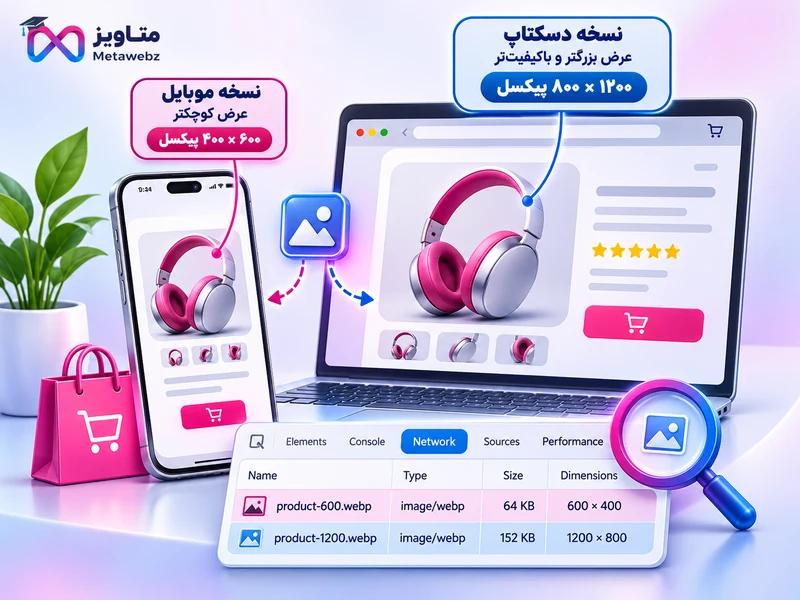
برای حجم عکس عدد ثابتی وجود ندارد. یک تصویر با جزئیات دوخت، یک لوگو و یک نمودار نیازهای متفاوتی دارند. دو خروجی را در اندازه واقعی موبایل مقایسه کنید. اگر نوشته یا بافت از بین رفته، درجه فشرده سازی یا فرمت را تغییر دهید.
متن جایگزین Alt تصویر چیست و چطور آن را بنویسیم؟
متن جایگزین (Alt Text) ویژگی تگ تصویر است که اطلاعات لازم از عکس را به صورت متن منتقل می کند. برای نوشتن آن، مشخص کنید کاربر با ندیدن تصویر چه چیزی را از دست می دهد. در عکس محصول، ویژگی قابل مشاهده را بنویسید. در آیکون دکمه، کار دکمه را توضیح دهید. برای تصویر صرفا تزئینی از ویژگی Alt خالی استفاده کنید.| نوع تصویر | Alt پیشنهادی | دلیل انتخاب |
|---|---|---|
| نمای اصلی محصول | کفش پیاده روی مشکی با رویه توری، نمای جانبی | رنگ، رویه و زاویه را منتقل می کند. |
| عکس گالری محصول | نمای زیره کفش مشکی با شیارهای مورب | جزئیات تازه را توضیح می دهد. |
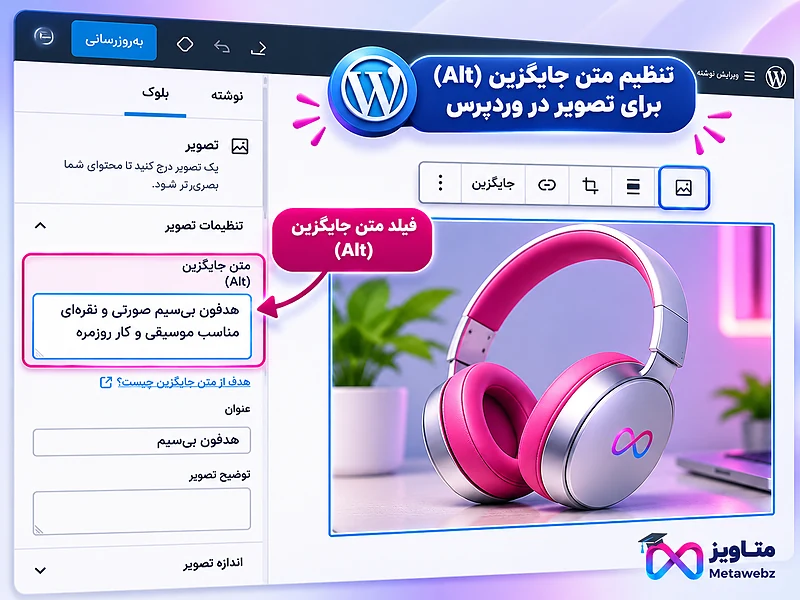
| اسکرین شات آموزشی | فیلد متن جایگزین در تنظیمات بلوک تصویر وردپرس | محل انجام کار را مشخص می کند. |
| آیکون داخل دکمه بدون متن | بزرگ نمایی تصویر محصول | عمل دکمه را مشخص می کند، اگر نام دسترس پذیر دیگری ندارد. |
| تصویر صرفا تزئینی | alt="" |
صفحه خوان می تواند از آن عبور کند. |
اضافه کردن Alt در وردپرس و ووکامرس
- در رسانه ← کتابخانه، تصویر را باز کنید و فیلد متن جایگزین را پر کنید.
- برای تصویری که قبلا در نوشته درج شده، بلوک تصویر را انتخاب کنید و متن جایگزین همان بلوک را هم بررسی کنید. در صفحه محصول، تصویر شاخص و هر نمای گالری را جداگانه بازبینی کنید.
- صفحه را در مرورگر باز کنید. روی تصویر کلیک راست کنید و در «بررسی عنصر» (Inspect) مقدار
altرا روی همان<img>ببینید. این مرحله نشان می دهد قالب یا صفحه ساز چه مقداری را واقعا به کاربر تحویل می دهد.
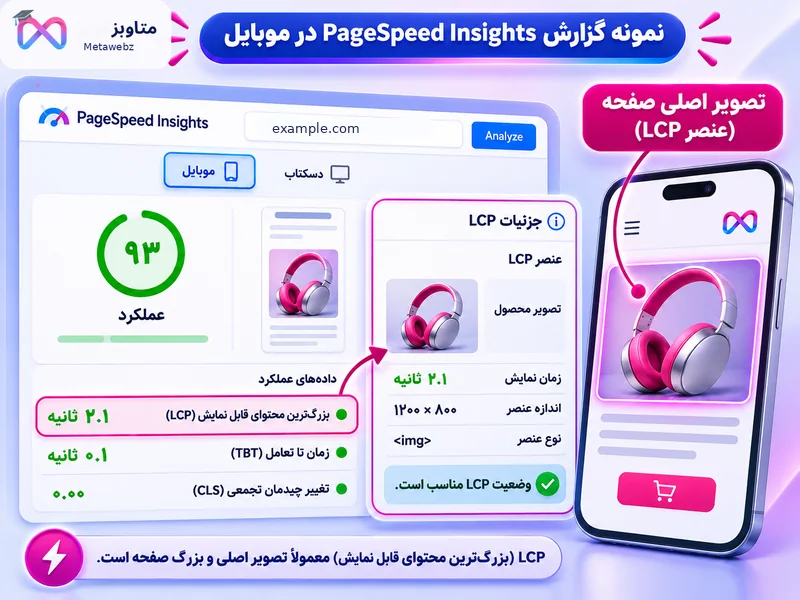
چرا تصویر اصلی صفحه دیر بارگذاری می شود؟
دیر دیده شدن تصویر اصلی معمولا از دیر شروع شدن درخواست یا سنگینی فایل می آید. ابتدا در گزارش سرعت مشخص کنید عنصر بزرگ ترین ترسیم محتوایی (LCP) چیست. اگر همان عکس است، زمان شروع دانلود، اندازه فایل تحویلی به موبایل و وجود بارگذاری تنبل را بررسی کنید تا اصلاح درست را انتخاب کنید.- آدرس صفحه را در PageSpeed Insights با حالت موبایل بررسی کنید و در عیب یابی LCP دنبال عنصر یا درخواست مربوط بگردید. تصویر شاخص می تواند عنصر LCP باشد. عنوان بزرگ یا یک بخش دیگر هم ممکن است همان نقش را داشته باشد.
- در ابزار توسعه مرورگر، تب Network را روی Img فیلتر کنید و صفحه را با کش غیرفعال دوباره باز کنید. زمان شروع درخواست، اندازه منتقل شده و فایل انتخاب شده در موبایل را بررسی کنید. اگر موبایل همان فایل بزرگ دسکتاپ را دریافت می کند، خروجی واکنش گرا را در قالب بررسی کنید.
- اگر تصویر LCP با
loading="lazy"بارگذاری می شود، این ویژگی را از همان تصویر بردارید. اگر درخواست تصویر همچنان اولویت پایین دارد، افزودنfetchpriority="high"را برای همان تصویر آزمایش کنید. تصاویر پایین تر صفحه می توانند از بارگذاری تنبل استفاده کنند. - برای تصویر،
widthوheightرا متناسب با ابعاد فایل تعیین کنید تا مرورگر نسبت تصویر را از قبل بداند. در قالب واکنش گرا، مقدارهایsrcsetوsizesرا با عرض واقعی محل نمایش بررسی کنید. بعد از تغییر، همان صفحه را در شرایط مشابه دوباره آزمایش کنید.
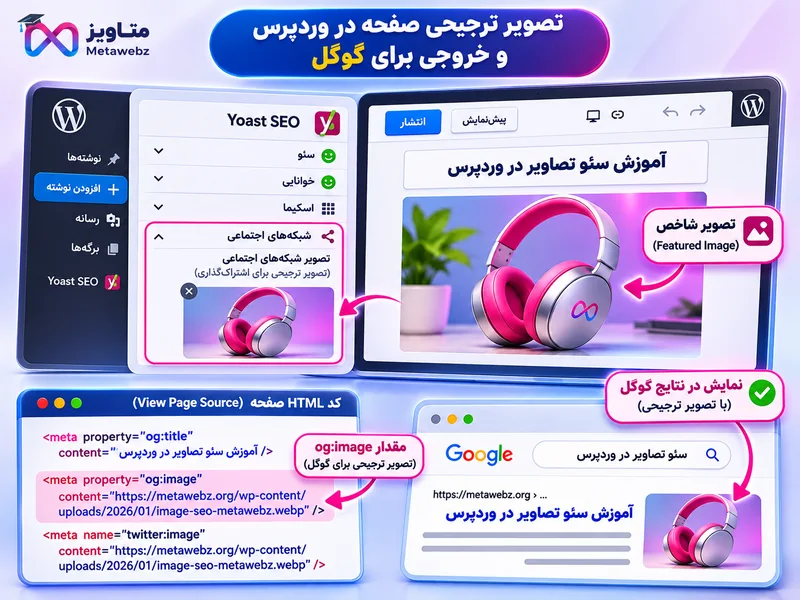
چطور صفحه میزبان عکس و تصویر پیش نمایش را بهینه کنیم؟
عکس را در صفحه ای قرار دهید که درباره همان موضوع توضیح می دهد. نام فایل و Alt به شناخت عکس کمک می کنند و عنوان صفحه، زیرنویس و متن نزدیک عکس زمینه لازم را می دهند. برای معرفی تصویر ترجیحی صفحه هم می توانید از متادیتا یا داده ساختاریافته کمک بگیرید. انتخاب تصویر پیش نمایش با گوگل است.از عنوان صفحه تا متن کنار تصویر
برای عکس محصول، عنوان صفحه باید نام واقعی همان محصول را روشن کند. نزدیک نمای زیره، درباره جنس یا طراحی زیره بنویسید، اگر این اطلاعات تایید شده اند. کپشن را برای نکته ای بگذارید که همه خوانندگان باید ببینند. Alt را متناسب با نقش عکس بنویسید. در SVG درون خطی معنادار می توانید عنوان را با<title> و aria-labelledby به تصویر مرتبط کنید. عنوان سئو و توضیحات متا را متناسب با محتوای صفحه بنویسید. گوگل متن عنوان و توضیح نمایشی را خودکار و از چند منبع، از جمله محتوای صفحه و متادیتا، انتخاب می کند.
معرفی تصویر ترجیحی و داده ساختاریافته
- تصویر پیش نمایش: تصویری واضح و مرتبط انتخاب کنید. لوگوی عمومی سایت، تصویر پر از متن و کادر بسیار باریک یا کشیده برای این کاربرد انتخاب های ضعیفی هستند. در وردپرس تصویر شاخص را تعیین کنید و در سورس صفحه مقدار
og:imageرا ببینید. تنظیم تصویر شبکه های اجتماعی در Yoast ممکن است خروجی را تغییر دهد. - معرفی در اسکیما: در داده ساختاریافته صفحه می توان
primaryImageOfPageرا رویWebPageمشخص کرد. گزینه دیگر استفاده از ویژگیimageبرای موجودیت اصلی صفحه، مانند مقاله یا محصول، است. ابتدا خروجی افزونه را بررسی کنید تا اطلاعات تصویر در چند محل با هم تعارض نداشته باشند. - نتایج غنی: برای قابلیت هایی که تصویر می پذیرند، نوع مناسب داده ساختاریافته و ویژگی های الزامی آن را بررسی کنید. در صفحه محصول، اسکیما باید همان محصول و همان تصویر قابل مشاهده را توصیف کند. خطاها را با ابزار تست نتایج غنی بررسی کنید. نمایش نشان یا پیش نمایش به انتخاب گوگل بستگی دارد.
اگر عکس سایت در گوگل تصاویر دیده نمی شود، چه کنیم؟
اول از دسترسی به فایل و صفحه میزبان مطمئن شوید. عکس محتوایی را با تگ تصویر در صفحه قرار دهید، آدرس واقعی فایل را باز کنید و صفحه را با ابزار بررسی نشانی (URL Inspection) بسنجید. سپس گزارش جستجوی تصویری سرچ کنسول را برای همان صفحه بررسی کنید تا ببینید گوگل برای آن نمایشی ثبت کرده است یا خیر.- خروجی صفحه را ببینید. آدرس واقعی عکس باید در
srcتگ<img>قابل یافتن باشد. اگر چیدمان را با<picture>ساخته اید، تگ<img>وsrcرا هم قرار دهید. پس زمینه CSS برای تصاویر تزئینی مناسب است. - دسترسی و زمینه را بررسی کنید. عکس را بدون ورود به وردپرس باز کنید. وضعیت HTTP و قواعد
robots.txtدامنه فایل، از جمله CDN، را بررسی کنید. عکس را نزدیک توضیح مرتبط یا در صفحه درست محصول قرار دهید. - عملکرد را بسنجید. در سرچ کنسول به Performance ← Search results بروید و نوع جستجو را روی Image بگذارید. در تب Pages، صفحه میزبان عکس را پیدا کنید و در تب Queries عبارت های مرتبط را ببینید. این گزارش عملکرد صفحه در جستجوی تصویری را نشان می دهد. برای تایید وضعیت یک فایل خاص، از آن به تنهایی نتیجه نگیرید.
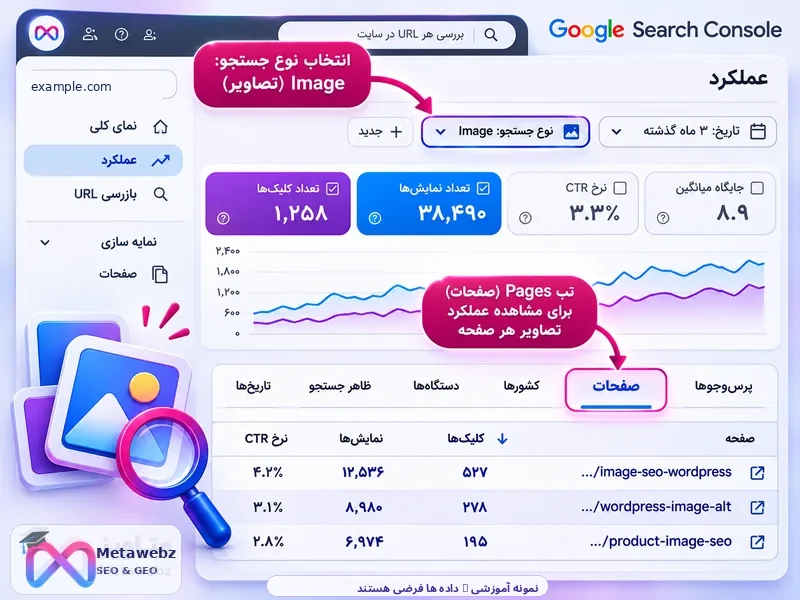
- اگر پیدا شدن عکس ها دشوار است، نقشه تصاویر را بررسی کنید. ابتدا ببینید نقشه سایت فعلی آدرس تصاویر را دارد یا خیر. نقشه تصاویر به کشف فایل کمک می کند. نمایش تصویر در نتایج به عوامل دیگری مانند دسترسی و ارتباط آن با صفحه هم بستگی دارد.

کنترل نمایش عکس در گوگل تصاویر و SafeSearch
اگر فقط می خواهید فایل کامل عکس در رابط گوگل تصاویر نمایش داده نشود، راهنمای گوگل روشی در سطح پاسخ سرور بر اساس هدر ارجاع (HTTP Referer) توضیح می دهد. طبق مستند گوگل، سرور می تواند برای درخواست ارجاع شده از دامنه گوگل با وضعیت ۲۰۰ یا با پاسخ ۲۰۴ بدون محتوا جواب دهد. گوگل همچنان می تواند صفحه و تصویر را بخزد و تصویر بندانگشتی را در نتایج نشان دهد. برای حذف کامل، مسیر حذف تصویر مناسب است. این دو تنظیم را با توجه به هدف و پس از بررسی رفتار CDN انجام دهید. جستجوی ایمن (SafeSearch) به کاربر گوگل اجازه می دهد نمایش محتوای صریح را مدیریت کند. اگر سایت چنین محتوایی دارد، دسته بندی درست صفحات و نشانه گذاری مطابق مستند گوگل به تشخیص بهتر ماهیت محتوا کمک می کند. راهنمای کنترل نمایش نسخه کامل تصویر · راهنمای جلوگیری از نمایش تصاویر · راهنمای SafeSearchچک لیست سئو عکس قبل و بعد از انتشار
- روی موبایل، جزئیات تصویر یا متن داخل اسکرین شات خواناست.
- ابعاد و فرمت با محل نمایش سازگارند و فایل اضافه برای موبایل بارگیری نمی شود.
- Alt هر تصویر متناسب با نقش همان تصویر است. عکس تزئینی
alt=""دارد. - اگر تصویر اصلی عنصر LCP است، بارگذاری تنبل روی آن فعال نیست.
- آدرس تصویر باز می شود و عکس محتوایی در
<img>قرار دارد. - تاریخ تغییر، نتیجه آزمون سرعت و داده عملکرد تصویری صفحه را ثبت کرده اید تا مقایسه بعدی ممکن باشد.
سوالات متداول سئو تصاویر
آیا Alt تصویر را فارسی بنویسیم یا انگلیسی؟
برای صفحه فارسی، Alt را به فارسی روان بنویسید تا با زبان مخاطب و محتوای صفحه هماهنگ باشد. نام لاتین برند، مدل یا گزینه نرم افزار را در صورت نیاز حفظ کنید. نام فایل می تواند لاتین باشد. متن جایگزین را بر اساس اطلاعاتی بنویسید که کاربر باید از عکس بگیرد.حجم مناسب عکس برای سئو چقدر است؟
حجم مناسب به عرض نمایش، میزان جزئیات و هدف تصویر بستگی دارد. یک عکس بندانگشتی، تصویر شاخص و عکس قابل بزرگ نمایی محصول می توانند فایل های متفاوتی داشته باشند. ابتدا اندازه خروجی را با جایگاه عکس هماهنگ کنید، سپس کم حجم ترین نسخه خوانا را در موبایل و دسکتاپ انتخاب کنید.آیا لازم است همه تصاویر را به WebP تبدیل کنیم؟
برای هر گروه از تصاویر، چند نمونه را با تنظیمات واقعی سایت آزمایش کنید. اگر WebP با کیفیت مشابه فایل کوچک تری می دهد و قالب و سرویس تصویر آن را درست تحویل می دهند، انتخاب مناسبی است. برای لوگو، نوشته ریز یا شفافیت، نتیجه را در اندازه واقعی نمایش بررسی کنید.آیا Alt همه عکس های یک محصول می تواند یکسان باشد؟
اگر هر عکس جزئیات تازه ای از محصول نشان می دهد، همان تفاوت را در Alt بنویسید. عکس رویه، نمای زیره و تصویر دوخت محصول اطلاعات متفاوتی دارند. وقتی یک تصویر فقط تزئینی است یا اطلاعاتش در همان زمینه کامل منتقل شده، می توانید از Alt خالی استفاده کنید.آیا تصویر شاخص باید حتما ۱۲۰۰ پیکسل عرض داشته باشد؟
عرض ۱۲۰۰ پیکسل بخشی از توصیه گوگل برای تصاویر بزرگ در دیسکاور (Discover) است. برای عکس های داخل مقاله و صفحه محصول، عرض را بر اساس جایگاه نمایش و نیاز به بزرگ نمایی انتخاب کنید. برای دیسکاور، دستورالعمل پیش نمایش بزرگ و سایر مشخصات تصویر را هم در راهنمای گوگل بررسی کنید. راهنمای تصاویر دیسکاور گوگلرزرو مشاوره سئو
آدرس یک صفحه محصول یا مقاله را آماده کنید و مسئله اصلی را مشخص کنید. دیر دیده شدن عکس، خوانایی ضعیف و ورودی کم از جستجوی تصویری هرکدام به بررسی متفاوتی نیاز دارند. در مشاوره، مسیر بررسی و ترتیب اصلاح ها را مشخص می کنیم.سئو را کامل، پروژهمحور و قدمبهقدم یاد بگیر
همین مسیر را در دورهٔ آموزش سئو تا آخر برو: از تحقیق کلمات کلیدی و سئو داخلی تا سئو فنی و لینکسازی، با تمرین روی سایت خودت.
- آموزش ویدیویی و کاربردی
- از صفر تا اجرای واقعی
- مثالهای بازار ایران
وقت یادگیری نداری؟ مسیر رشد سایتت را با متخصص بچین
در جلسهٔ مشاوره، سایتت بررسی میشود و دقیق میگوییم کدام کارها بیشترین اثر را روی ورودی هدفمند و فروشت دارند؛ بدون آزمون و خطای پرهزینه.

- بررسی وضعیت فعلی سایت
- نقشهٔ راه اولویتبندیشده
- آنلاین یا تلفنی